
گردش کاری عملی با پنجرههای پیمایشی در Mac بسازید
نوار افقی پنجرهها را بر پایهٔ کارهای واقعی بچینید، عرضی خوانا انتخاب کنید و پنجرههای مفید را نزدیک نگه دارید، بدون اینکه همه را در یک صفحه جا دهید.
خواندن راهنما →Glidro · وبلاگ
راهنماهایی برای پنجرههای Mac، صفحهکلید و فضای کاری.
همه راهنماها
چند عمل اصلی پنجرههای Mac را یاد بگیرید، برنامه را از پنجره تشخیص دهید، از تداخل میانبرها دوری کنید و روالی ثابت در Glidro بسازید.
خواندن راهنما →
چسباندن پنجره، چیدمان خودکار، Split View و چیدمان پیمایشی را با کارهای واقعی مقایسه کنید، نه با شمارش قابلیتها.
خواندن راهنما →
برای هر نمایشگر نقشی روشن تعیین کنید، پنجرهٔ موردنظر را بهجای تکثیر جابهجا کنید و برای زمان جدا شدن MacBook از نمایشگر خارجی، روشی عملی آماده داشته باشید.
خواندن راهنما →
Mac Spaces را بر پایهٔ پروژهها سامان دهید، بدون ساختن هزارتوی میزکار. چیدمان پنجره، تعویض برنامه، تمامصفحه و کنترلهای Glidro را قابل فهم نگه دارید.
خواندن راهنما →
مراحل مشخصی برای بررسی مجوزها، هویت برنامهٔ در حال اجرا، وضعیت اجرا، تداخل میانبرها و پنجرههای دارای محدودیت تغییر اندازه.
خواندن راهنما →
گردش کاری عملی میان ویرایشگر، ترمینال، مستندات و پیشنمایش بسازید. عرض خوانا و زمینهٔ پروژه را حفظ کنید، بدون تبدیل هر ابزار به کاشی دائمی.
خواندن راهنما →
منابع مرورگر، PDFها، یادداشتها و پیشنویس را در چرخهای روشن سامان دهید. شواهد را از تفسیر جدا کنید و از میزکار پر از پنجرههای تکراری دور بمانید.
خواندن راهنما →
پیمایش صفحه، جابهجایی پنجره و تعویض Spaces را از هم تشخیص دهید. تداخل حرکتهای Glidro را بدون خاموش کردن همهٔ حرکتهای آشنای Mac پیدا کنید.
خواندن راهنما →
فهرست عملی نخستین جلسهٔ Glidro: مجوزها، وضعیت اجرا، عرض خوانا، میانبرها، استثناهای شناور و مسیر امن برای مکث.
خواندن راهنما →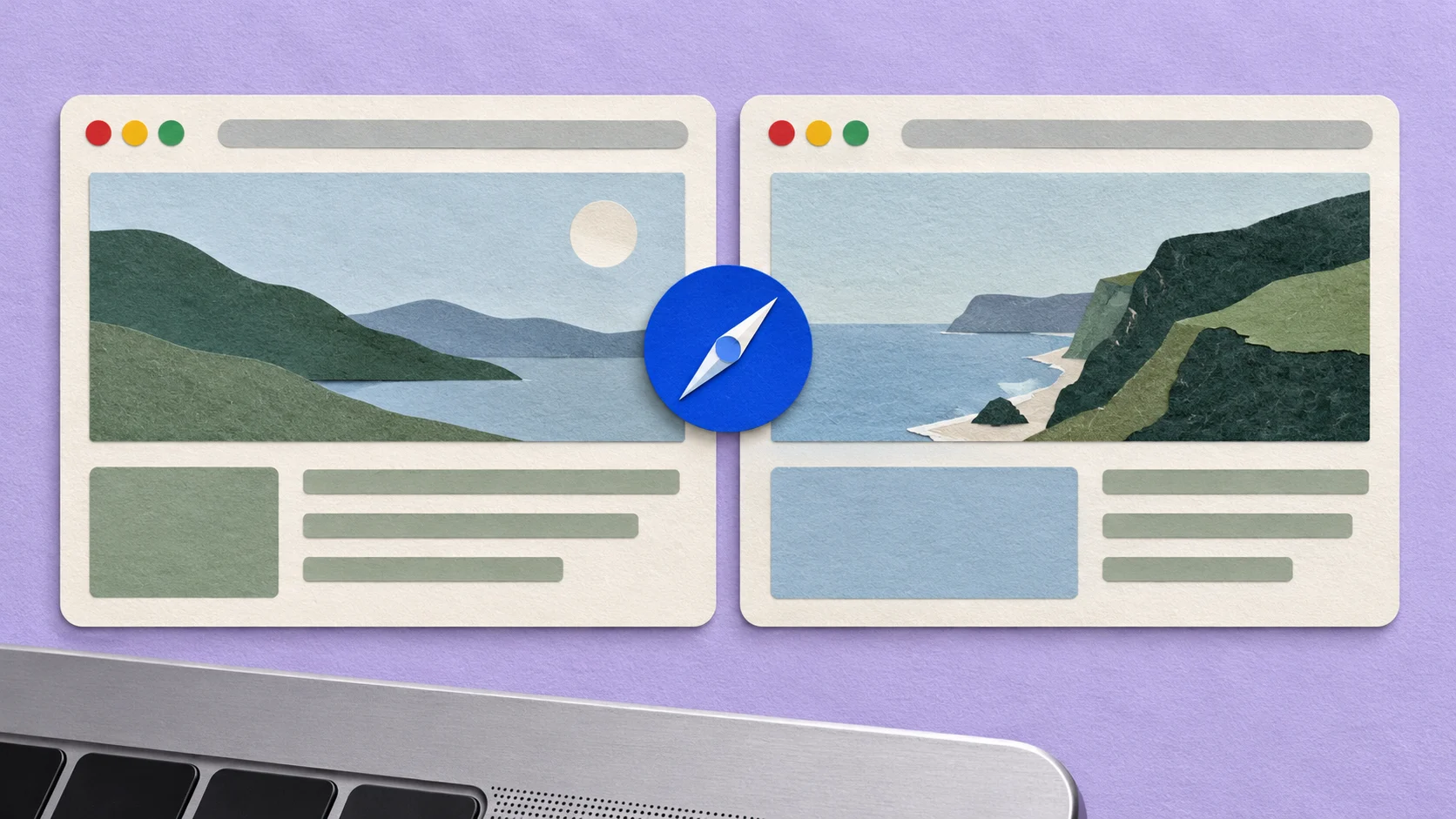
Separate an existing Safari tab, compare both pages on your desktop or in Split View, then move the tab back. No extra app required.
راهنما به انگلیسی →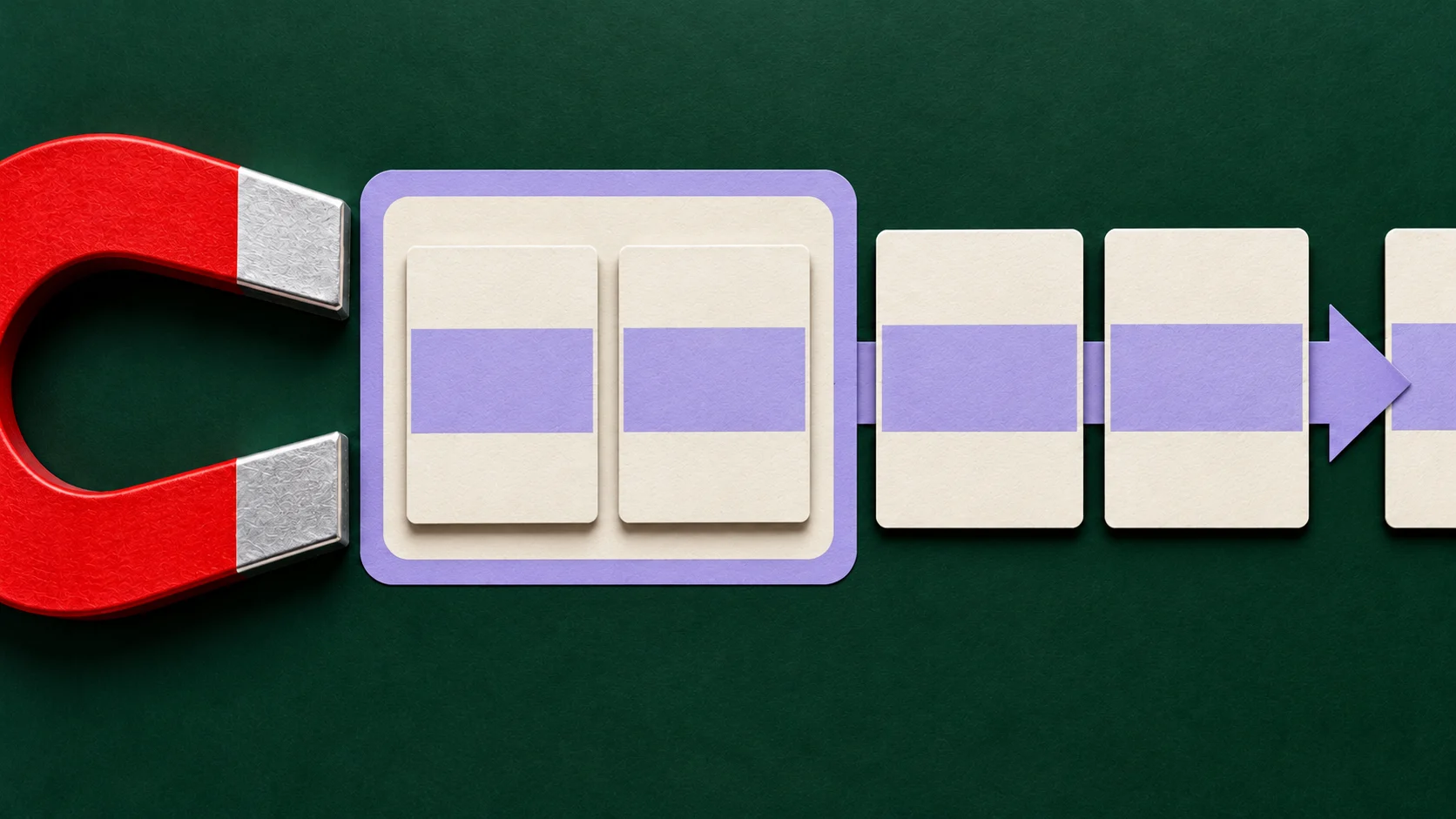
Check cost, app minimum sizes, Spaces and window-navigation habits before replacing Magnet with another snapper or a scrolling manager.
راهنما به انگلیسی →چیدمان پیمایشی را در دموی تعاملی امتحان کنید.