
Jak uporządkować przewijane okna na Macu
Ułóż okna na poziomym pasku, dobierz czytelne szerokości i trzymaj potrzebne okna w zasięgu bez ściskania wszystkiego na jednym ekranie.
Czytaj poradnik →Glidro · Blog
Poradniki o oknach Maca, klawiaturze i obszarach roboczych.
Wszystkie poradniki
Poznaj kilka przydatnych poleceń, odróżniaj aplikacje od okien i unikaj konfliktów skrótów podczas pracy z Glidro.
Czytaj poradnik →
Porównaj Split View, przyciąganie, automatyczne kafelki i przewijane okna na przykładach codziennej pracy na Macu.
Czytaj poradnik →
Przypisz ekranom konkretne role, przenoś właściwe okno i przygotuj wygodny układ na czas odłączenia MacBooka od monitora.
Czytaj poradnik →
Podziel zadania między przestrzenie i zachowaj jasny układ okien, przełączanie aplikacji oraz obsługę pełnego ekranu.
Czytaj poradnik →
Sprawdź uprawnienia, faktycznie uruchomioną aplikację, jej stan, konflikty skrótów i okna, których nie można swobodnie skalować.
Czytaj poradnik →
Ułóż edytor, terminal, dokumentację i podgląd zgodnie z kolejnością pracy, zachowując czytelne szerokości okien.
Czytaj poradnik →
Uporządkuj strony, PDF-y, notatki i szkic tekstu. Oddzielaj źródła od własnych wniosków i unikaj powielonych okien.
Czytaj poradnik →
Odróżnij przewijanie strony od nawigacji między oknami i przestrzeniami. Rozwiązuj konflikty gestów Glidro, zmieniając jedną opcję naraz.
Czytaj poradnik →
Skonfiguruj Glidro krok po kroku: uprawnienia, stan działania, szerokości, skróty, pływające okna i sposób włączania pauzy.
Czytaj poradnik →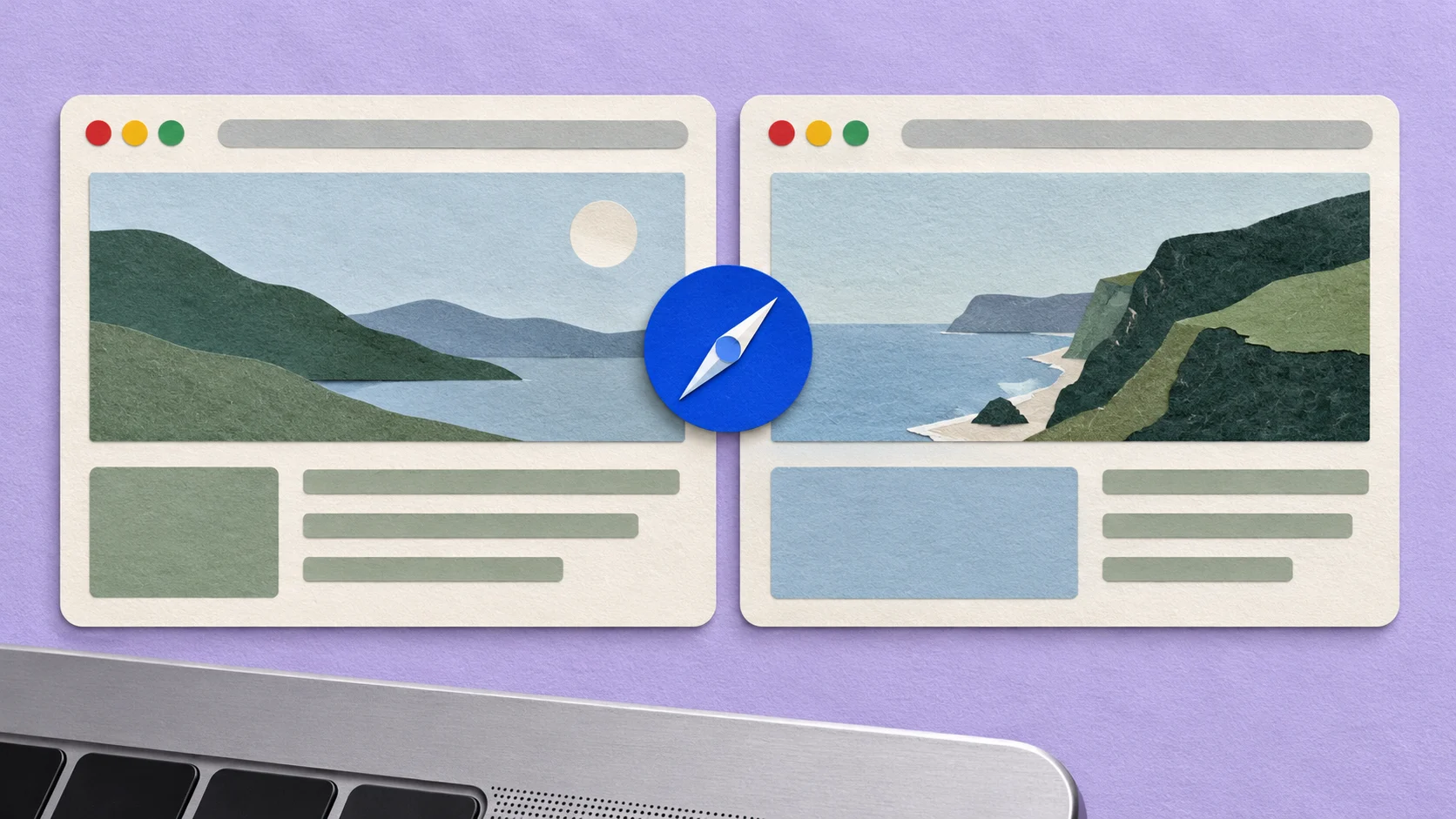
Separate an existing Safari tab, compare both pages on your desktop or in Split View, then move the tab back. No extra app required.
Poradnik po angielsku →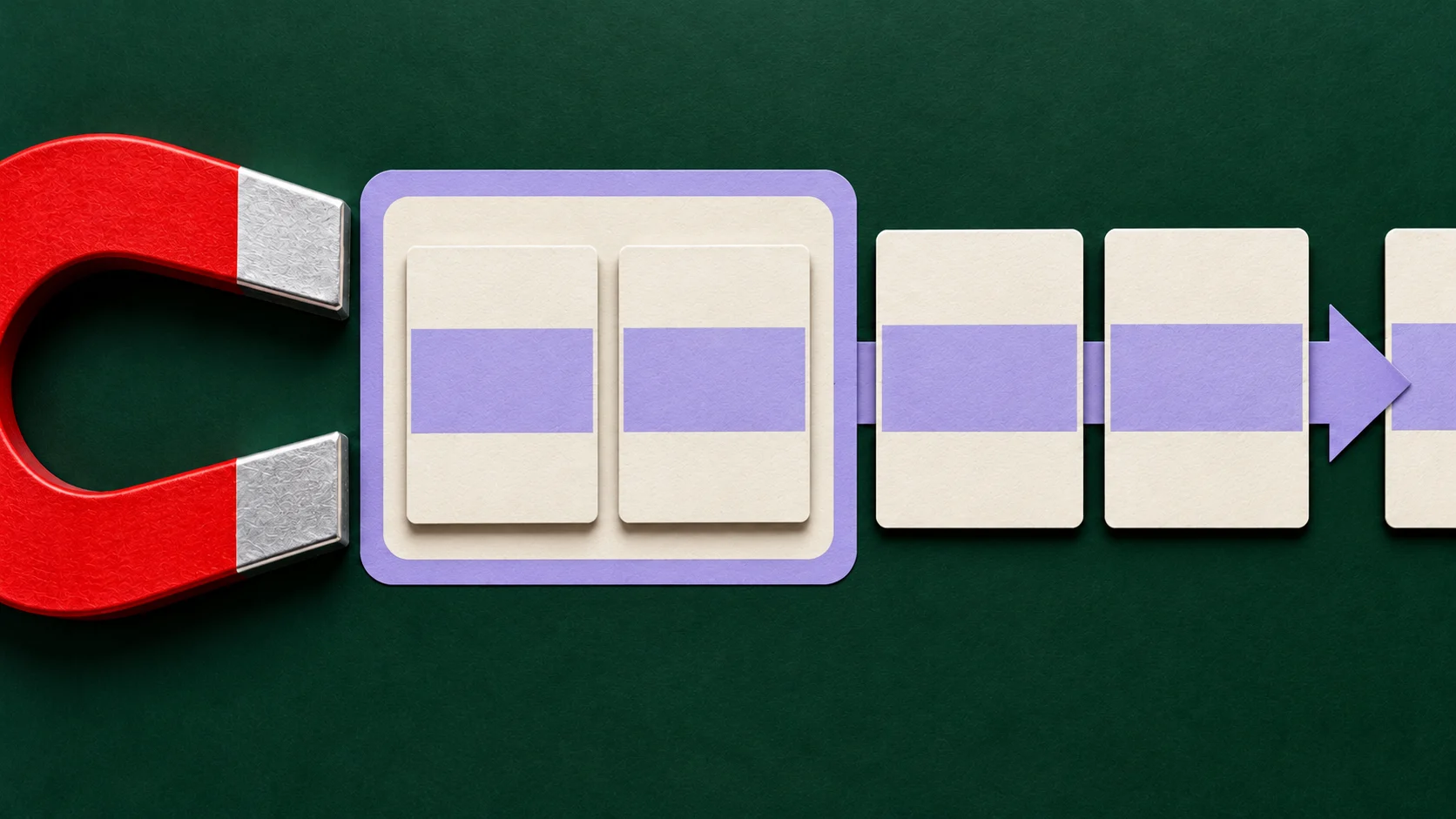
Check cost, app minimum sizes, Spaces and window-navigation habits before replacing Magnet with another snapper or a scrolling manager.
Poradnik po angielsku →Wypróbuj przewijany układ w interaktywnym demie.