
Mac’inizde pratik bir kaydırmalı pencere iş akışı oluşturun
Pencereleri görevinize göre yatay bir şeritte düzenleyin, okunabilir genişlikler seçin ve ihtiyaç duyduğunuz pencereleri kolayca erişilebilir tutun.
Rehberi okuyun →Glidro · Blog
Mac pencereleri, klavye ve çalışma alanları için rehberler.
Tüm rehberler
Glidro’da küçük bir dizi Mac pencere eylemini öğrenin, uygulamaları pencerelerden ayırın, kısayol çakışmalarını önleyin ve tekrarlanabilir bir klavye rutini oluşturun.
Rehberi okuyun →
Özellik sayma yarışması yerine gerçek çalışma senaryolarını kullanarak yakalama, otomatik döşeme, Bölünmüş Görünüm ve kaydırma düzenlerini karşılaştırın.
Rehberi okuyun →
Her ekrana net bir rol verin, kopyalamak yerine sağ pencereyi hareket ettirin ve MacBook'unuz istasyondan çıkarıldığında kullanılabilir bir geri dönüş planlayın.
Rehberi okuyun →
Mac Spaces'yi masaüstü labirenti oluşturmadan projeler etrafında düzenleyin. Pencere düzenlerini, uygulama geçişini, tam ekranı ve Glidro kontrollerini anlaşılır tutun.
Rehberi okuyun →
Mac pencere yöneticisi izinleri, uygulama kimliği, çalışma durumu, kısayol çakışmaları ve yeniden boyutlandırmaya direnen pencereler için odaklanmış bir sorun giderme dizisi.
Rehberi okuyun →
Pratik bir düzenleyici, terminal, dokümantasyon ve ön izleme iş akışı oluşturun. Her aracı kalıcı bir döşemeye dönüştürmeden okunabilir genişlikleri ve proje içeriğini koruyun.
Rehberi okuyun →
Tarayıcı kaynaklarını, PDF'leri, notları ve çalışma taslağını net bir araştırma döngüsünde düzenleyin. Kanıtları yorumdan ayırın ve yinelenen pencerelerle dolu bir masaüstünden kaçının.
Rehberi okuyun →
Sayfa kaydırmayı, pencerede gezinmeyi ve Space değiştirmeyi ayırt edin. Her tanıdık Mac hareketini devre dışı bırakmadan Glidro trackpad çakışmalarını teşhis edin.
Rehberi okuyun →
Glidro için pratik bir ilk oturum kontrol listesi: izinler, çalışma durumu, okunabilir genişlikler, kısayollar, değişken istisnalar ve güvenli bir duraklatma rotası.
Rehberi okuyun →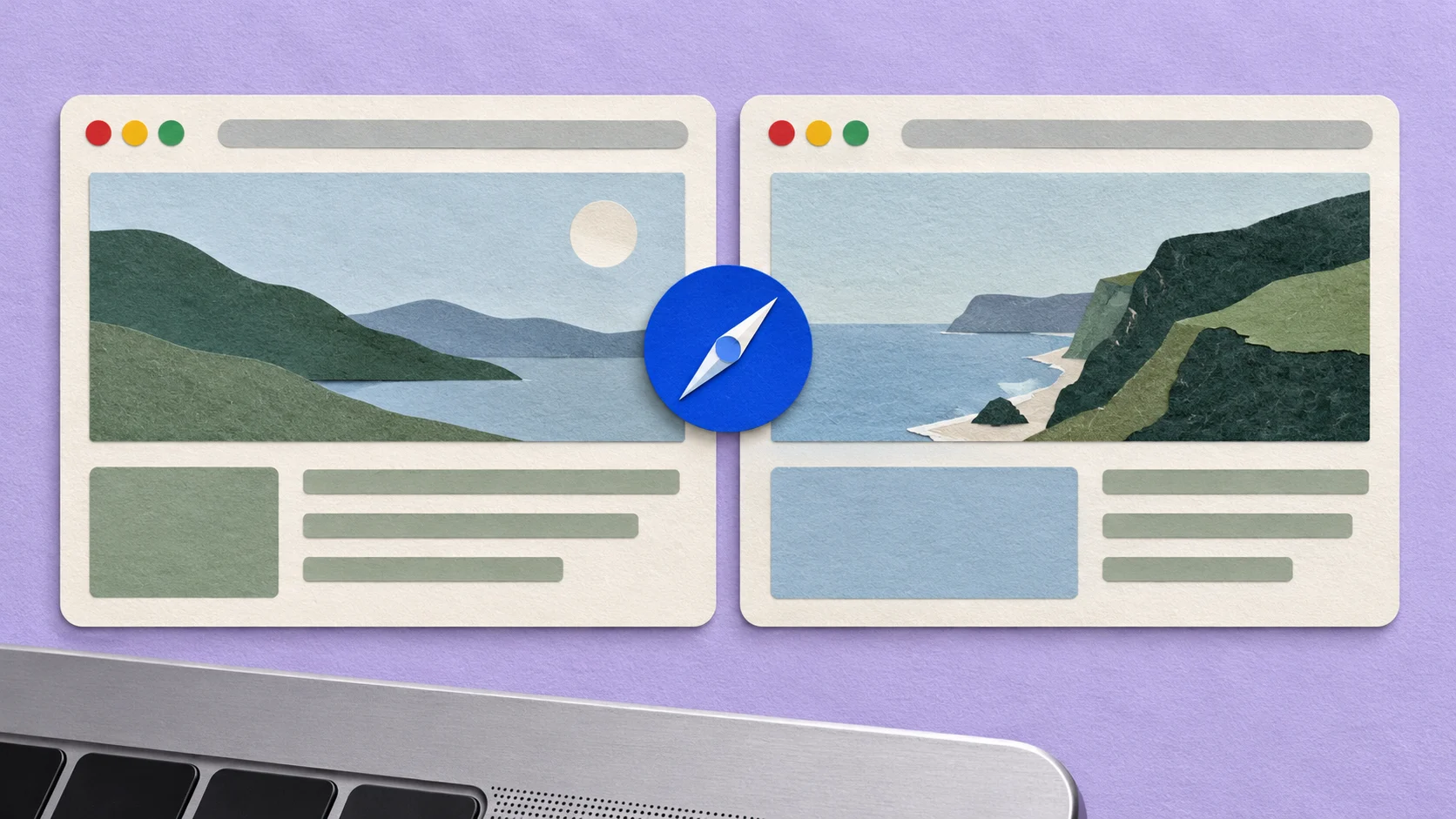
Separate an existing Safari tab, compare both pages on your desktop or in Split View, then move the tab back. No extra app required.
İngilizce rehber →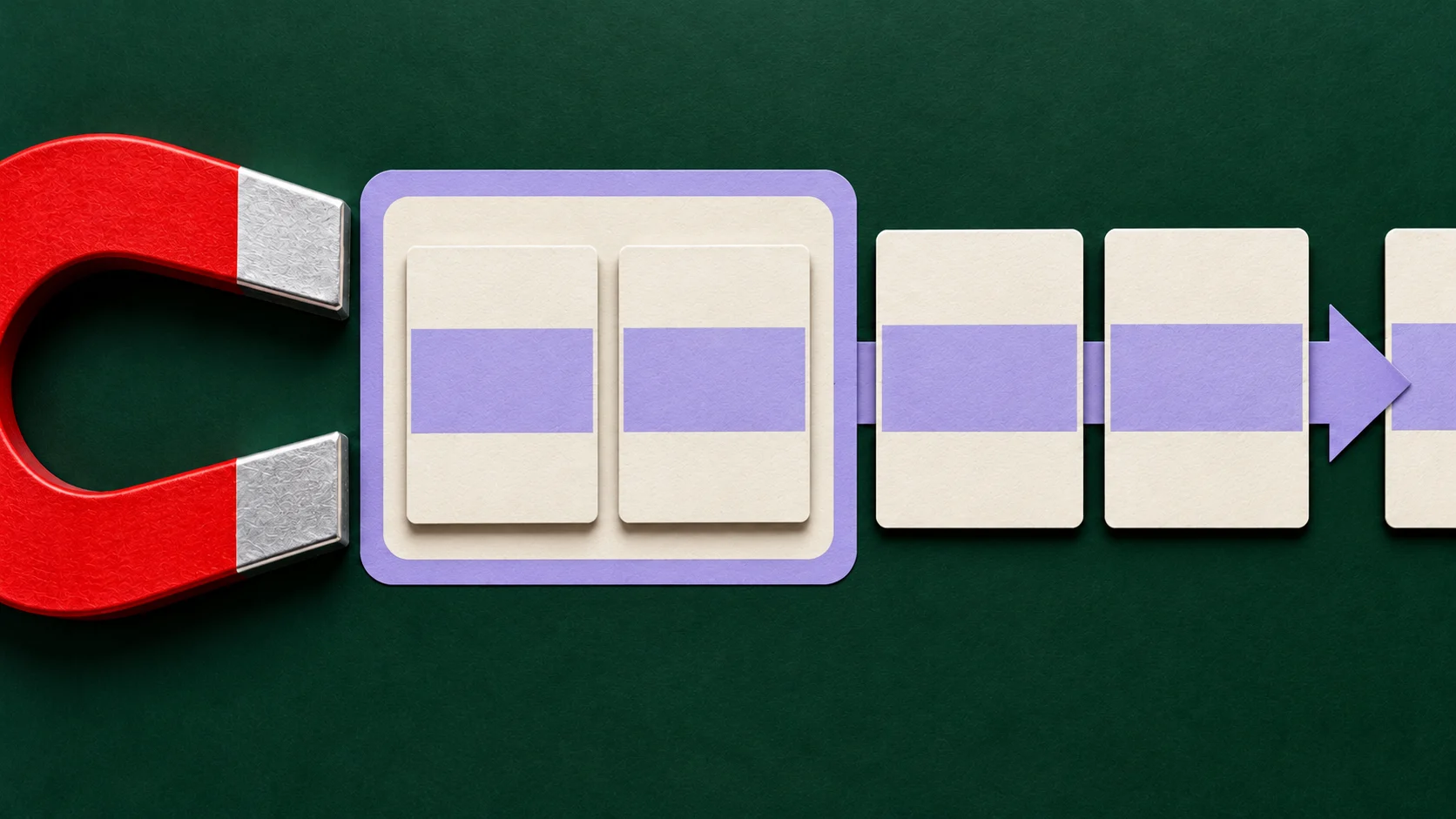
Check cost, app minimum sizes, Spaces and window-navigation habits before replacing Magnet with another snapper or a scrolling manager.
İngilizce rehber →Kayan düzeni etkileşimli demoda deneyin.