
Organiser les fenêtres défilantes sur votre Mac
Placez vos fenêtres sur une bande horizontale, choisissez des largeurs lisibles et gardez les fenêtres utiles à portée de main sans tout comprimer sur un seul écran.
Lire le guide →Glidro · Blog
Des guides sur les fenêtres Mac, le clavier et les espaces de travail.
Tous les guides
Apprenez quelques actions utiles, distinguez applications et fenêtres et évitez les conflits de raccourcis dans Glidro.
Lire le guide →
Comparez Split View, le placement, la mosaïque automatique et les fenêtres défilantes selon vos tâches réelles sur Mac.
Lire le guide →
Donnez un rôle à chaque écran, déplacez la fenêtre adaptée et prévoyez une organisation pratique lorsque vous débranchez le MacBook.
Lire le guide →
Réservez chaque espace à une tâche et gardez une organisation claire entre fenêtres, applications et plein écran.
Lire le guide →
Vérifiez les autorisations, l’application réellement ouverte, son état, les raccourcis et les fenêtres qui refusent le redimensionnement.
Lire le guide →
Disposez éditeur, terminal, documentation et aperçu selon votre cycle de développement, tout en conservant des largeurs lisibles.
Lire le guide →
Organisez sources, PDF, notes et brouillon pour les consulter facilement. Distinguez les preuves de leur interprétation sans multiplier les fenêtres.
Lire le guide →
Distinguez le défilement des pages, la navigation entre fenêtres et le changement d’espace. Corrigez les conflits de Glidro une option à la fois.
Lire le guide →
Configurez Glidro progressivement : autorisations, état, largeurs, raccourcis, fenêtres flottantes et commande de pause.
Lire le guide →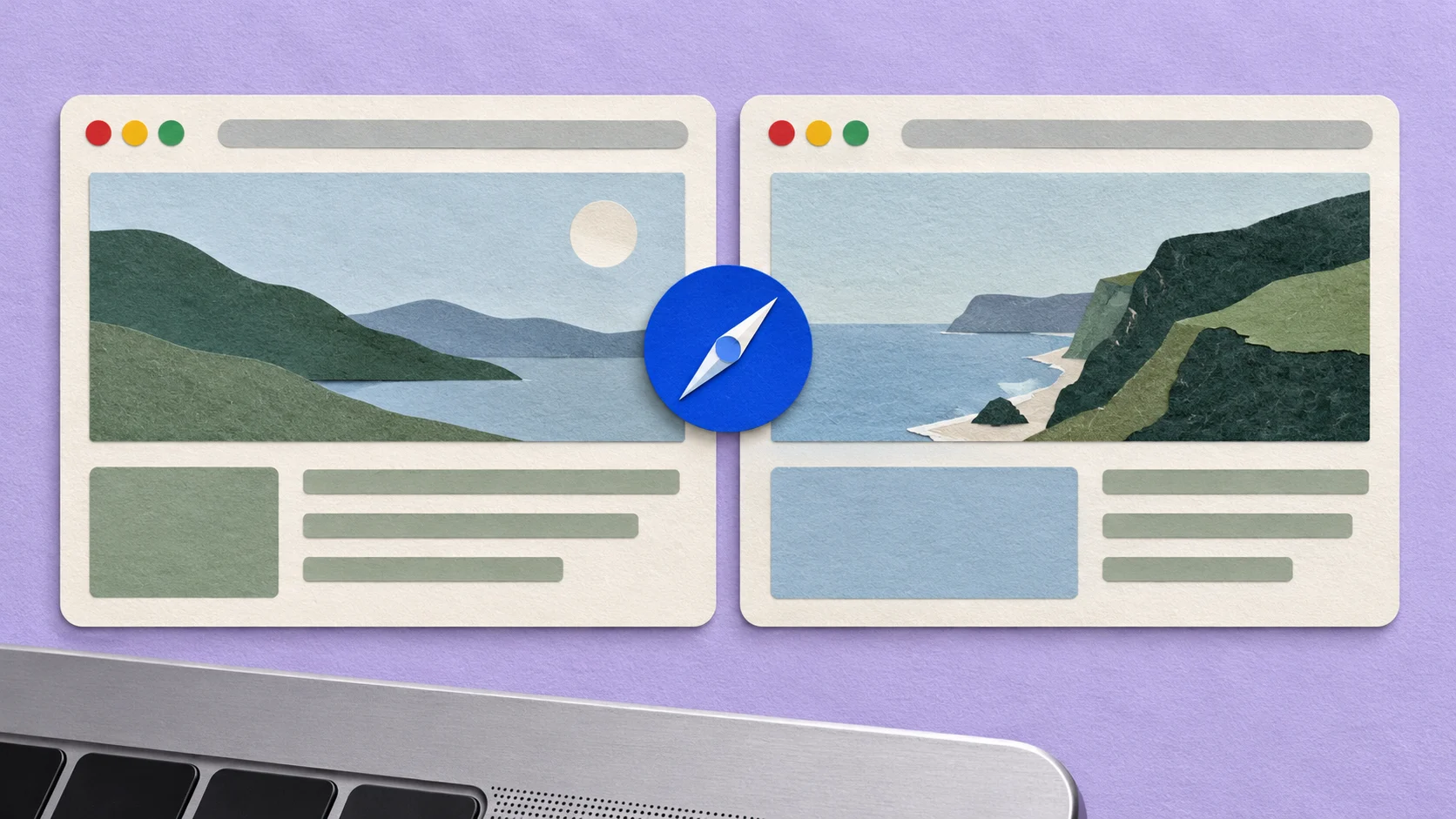
Separate an existing Safari tab, compare both pages on your desktop or in Split View, then move the tab back. No extra app required.
Guide en anglais →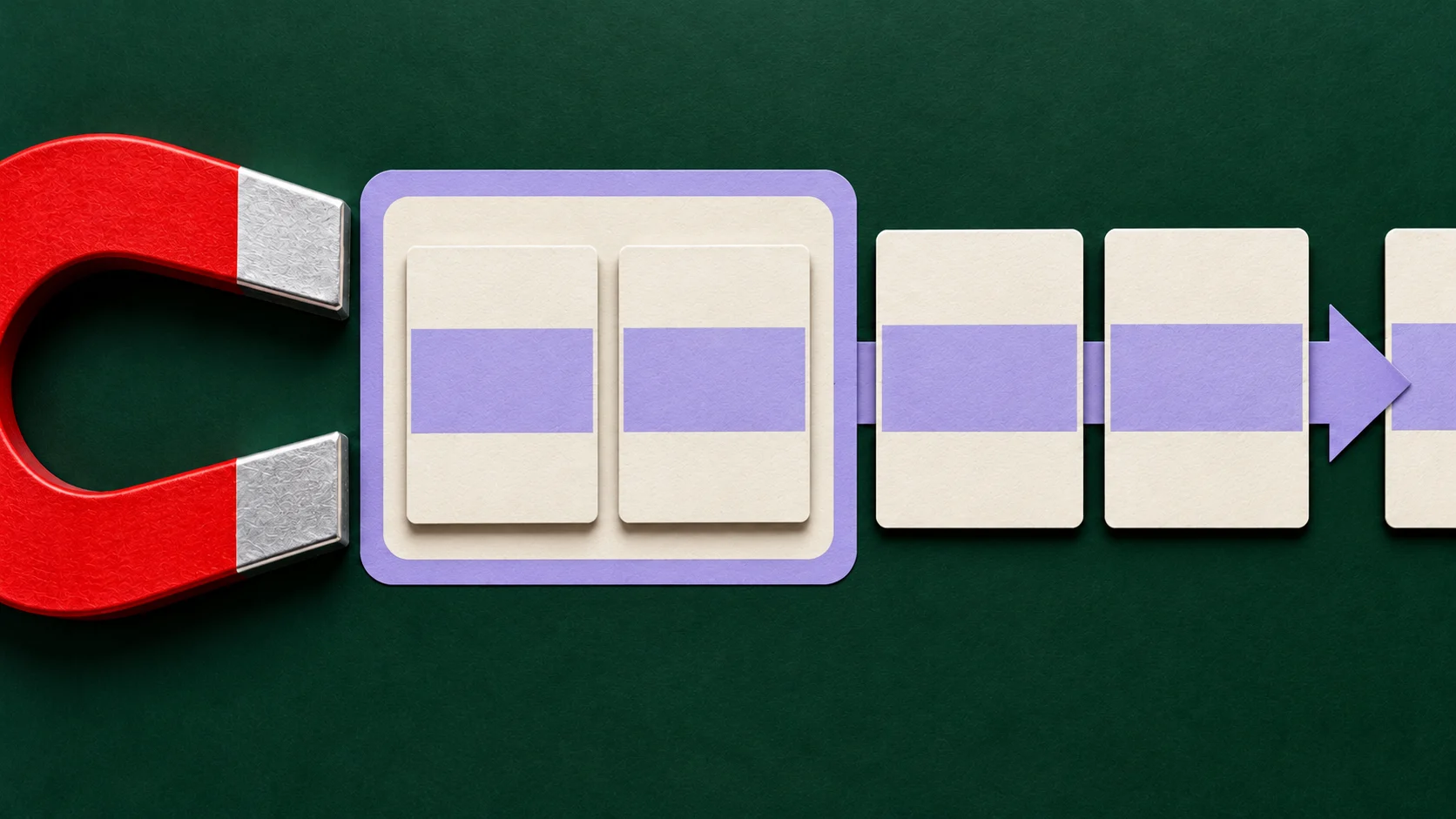
Check cost, app minimum sizes, Spaces and window-navigation habits before replacing Magnet with another snapper or a scrolling manager.
Guide en anglais →Essayez le défilement dans la démo interactive.