
Scrollende Fenster auf dem Mac sinnvoll einrichten
Ordnen Sie Mac-Fenster auf einem horizontalen Streifen an, wählen Sie gut lesbare Breiten und halten Sie wichtige Fenster in Reichweite, ohne alles auf einen Bildschirm zu zwängen.
Anleitung lesen →Glidro · Blog
Anleitungen zu Mac-Fenstern, Tastaturbedienung und Arbeitsbereichen.
Alle Anleitungen
Lernen Sie einige nützliche Fensteraktionen, unterscheiden Sie Apps und Fenster und vermeiden Sie Konflikte mit Glidro-Tastenkürzeln.
Anleitung lesen →
Vergleichen Sie Split View, Einrasten, automatische Kachelung und scrollende Fenster anhand konkreter Arbeitsabläufe auf dem Mac.
Anleitung lesen →
Geben Sie jedem Bildschirm eine Aufgabe, verschieben Sie das passende Fenster und planen Sie für die Nutzung des MacBook ohne externen Monitor.
Anleitung lesen →
Organisieren Sie Spaces nach Aufgaben und behalten Sie Fensterlayouts, App-Wechsel und den Vollbildmodus auf Ihrem Mac im Blick.
Anleitung lesen →
Prüfen Sie Berechtigungen, die tatsächlich gestartete App, den Status, Tastenkürzel und Fenster, deren Größe sich nicht ändern lässt.
Anleitung lesen →
Ordnen Sie Editor, Terminal, Dokumentation und Vorschau entlang Ihrer Arbeitsschritte an und halten Sie Fensterbreiten gut lesbar.
Anleitung lesen →
Halten Sie Quellen und Notizen neben Ihrem Entwurf, trennen Sie Belege von Interpretation und vermeiden Sie doppelte Fenster auf dem Mac.
Anleitung lesen →
Unterscheiden Sie Seitenscrollen, Fensternavigation und Space-Wechsel. Beheben Sie Glidro-Gestenkonflikte mit jeweils einer Änderung.
Anleitung lesen →
Richten Sie Glidro schrittweise ein: Berechtigungen, Status, Fensterbreiten, Tastenkürzel, schwebende Ausnahmen und Pause.
Anleitung lesen →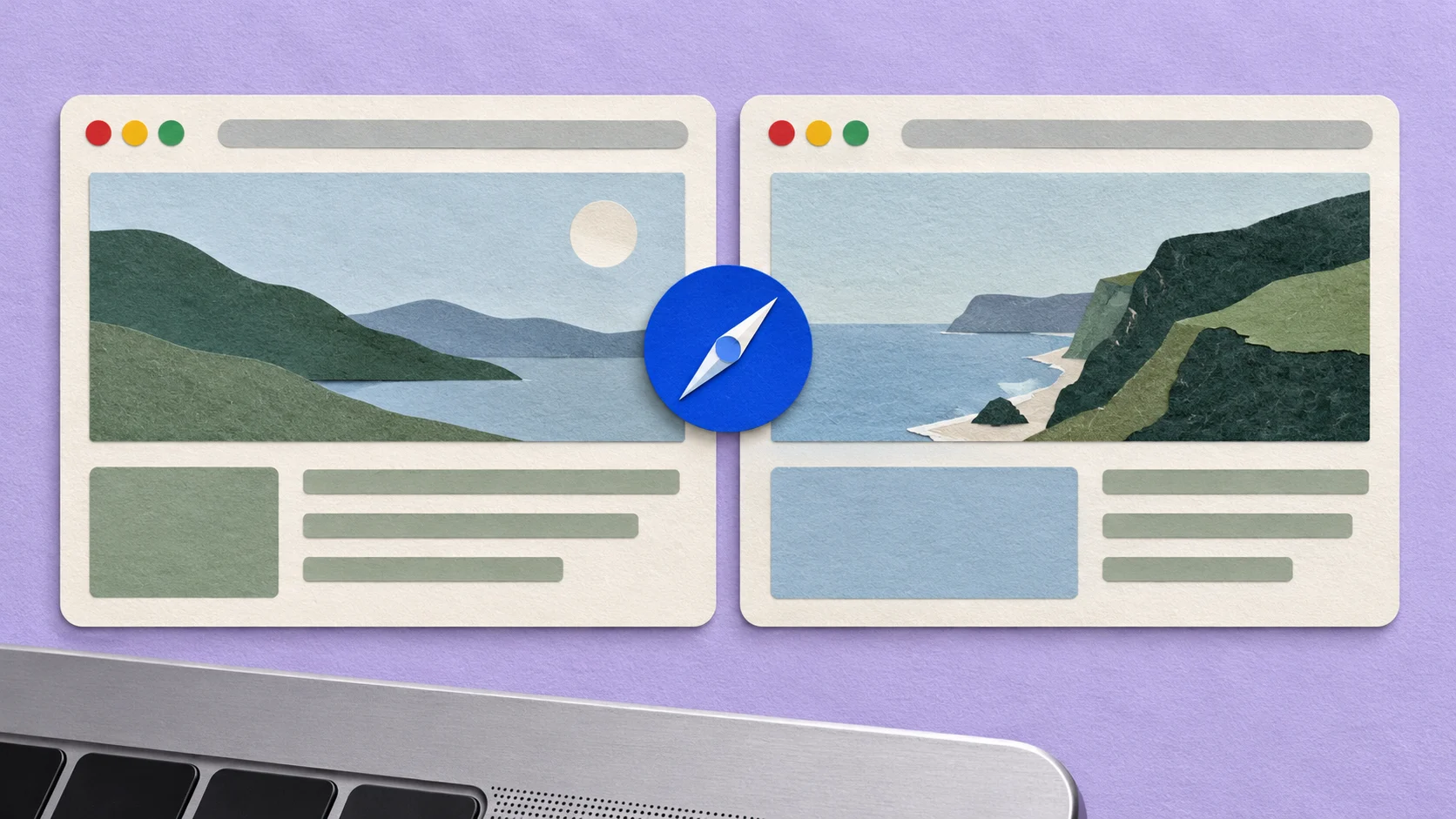
Separate an existing Safari tab, compare both pages on your desktop or in Split View, then move the tab back. No extra app required.
Anleitung auf Englisch →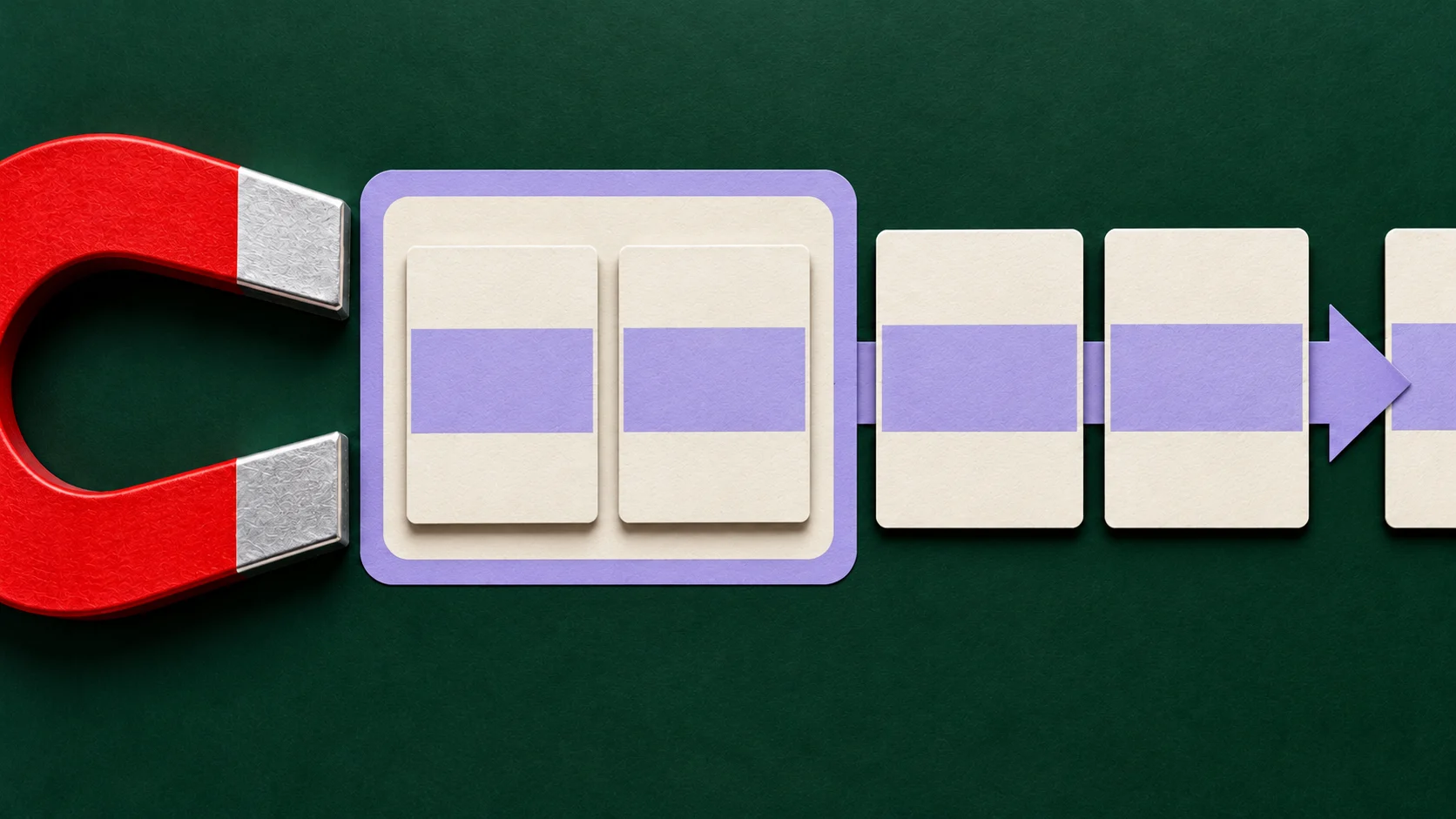
Check cost, app minimum sizes, Spaces and window-navigation habits before replacing Magnet with another snapper or a scrolling manager.
Anleitung auf Englisch →Probiere das scrollende Layout in der interaktiven Demo.