
Mac पर एक व्यावहारिक स्क्रॉलिंग विंडो वर्कफ़्लो बनाएँ
अपने काम के अनुसार विंडो को एक क्षैतिज पट्टी पर व्यवस्थित करें। पढ़ने के लिए आरामदायक चौड़ाई चुनें और ज़रूरी विंडो को आसानी से पहुँच में रखें।
मार्गदर्शिका पढ़ें →Glidro · ब्लॉग
Mac विंडो, कीबोर्ड और कार्यस्थानों के लिए मार्गदर्शिकाएँ।
सभी मार्गदर्शिकाएँ
Mac विंडो क्रियाओं का एक छोटा सा सेट सीखें, ऐप्स को विंडोज़ से अलग करें, शॉर्टकट टकराव से बचें, और Glidro में एक दोहराने योग्य कीबोर्ड रूटीन बनाएं।
मार्गदर्शिका पढ़ें →
फीचर-गणना प्रतियोगिता के बजाय वास्तविक कार्य परिदृश्यों का उपयोग करके स्नैपिंग, स्वचालित टाइलिंग, स्प्लिट व्यू और स्क्रॉलिंग लेआउट की तुलना करें।
मार्गदर्शिका पढ़ें →
प्रत्येक डिस्प्ले को एक स्पष्ट भूमिका दें, उसे डुप्लिकेट करने के बजाय सही विंडो को स्थानांतरित करें, और जब आपका MacBook अनडॉक हो तो उपयोगी फ़ॉलबैक की योजना बनाएं।
मार्गदर्शिका पढ़ें →
डेस्कटॉप भूलभुलैया बनाए बिना परियोजनाओं के आसपास Mac Spaces को व्यवस्थित करें। विंडो लेआउट, ऐप स्विचिंग, पूर्ण स्क्रीन और Glidro नियंत्रणों को समझने योग्य रखें।
मार्गदर्शिका पढ़ें →
Mac विंडो प्रबंधक अनुमतियों, ऐप पहचान, चलने की स्थिति, शॉर्टकट संघर्ष और आकार बदलने का विरोध करने वाली विंडोज़ के लिए एक फ़ोकसित समस्या निवारण अनुक्रम।
मार्गदर्शिका पढ़ें →
एक व्यावहारिक संपादक, टर्मिनल, दस्तावेज़ीकरण और पूर्वावलोकन वर्कफ़्लो बनाएं। प्रत्येक उपकरण को स्थायी टाइल में बदले बिना पठनीय चौड़ाई और प्रोजेक्ट संदर्भ रखें।
मार्गदर्शिका पढ़ें →
ब्राउज़र स्रोतों, पीडीएफ, नोट्स और एक कार्यशील ड्राफ्ट को एक स्पष्ट शोध लूप में व्यवस्थित करें। साक्ष्य को व्याख्या से अलग करें और डुप्लिकेट विंडो से भरे डेस्कटॉप से बचें।
मार्गदर्शिका पढ़ें →
पेज स्क्रॉलिंग, विंडो नेविगेशन और Space स्विचिंग में अंतर करें। हर परिचित Mac जेस्चर को अक्षम किए बिना Glidro ट्रैकपैड संघर्ष का निदान करें।
मार्गदर्शिका पढ़ें →
Glidro के लिए एक व्यावहारिक प्रथम-सत्र चेकलिस्ट: अनुमतियाँ, चलने की स्थिति, पढ़ने योग्य चौड़ाई, शॉर्टकट, फ़्लोटिंग अपवाद और एक सुरक्षित ठहराव मार्ग।
मार्गदर्शिका पढ़ें →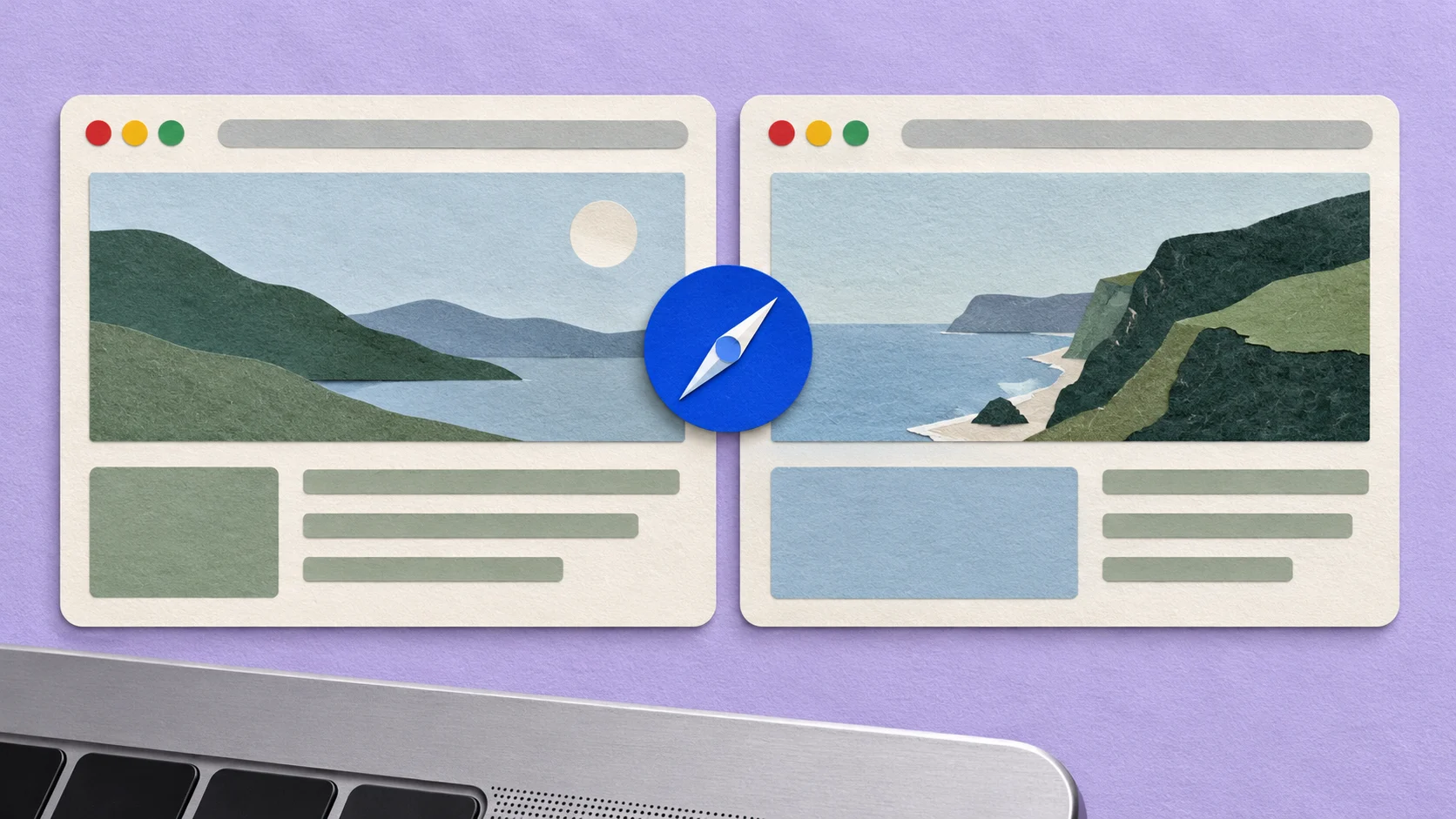
Separate an existing Safari tab, compare both pages on your desktop or in Split View, then move the tab back. No extra app required.
अंग्रेज़ी में मार्गदर्शिका →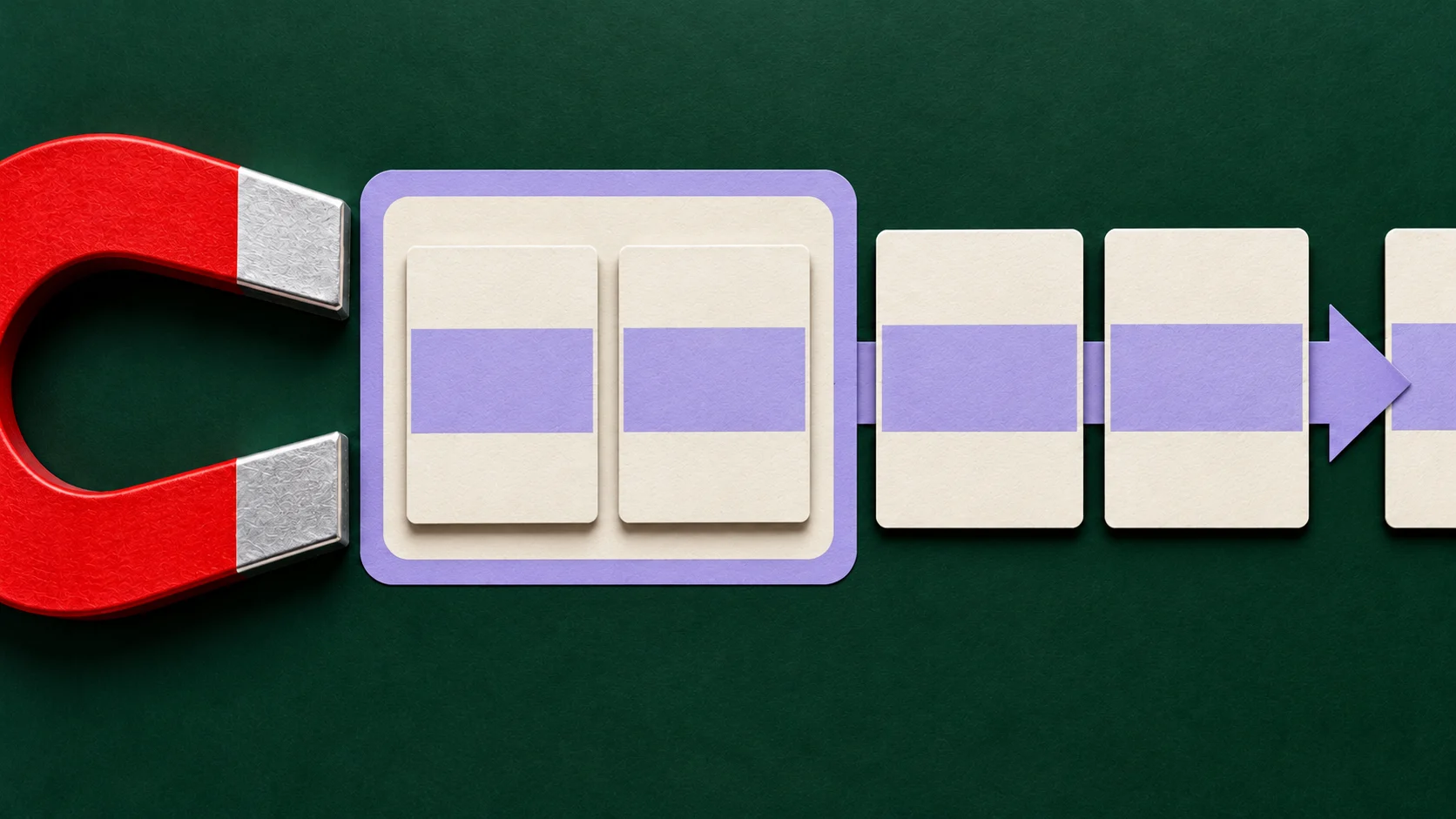
Check cost, app minimum sizes, Spaces and window-navigation habits before replacing Magnet with another snapper or a scrolling manager.
अंग्रेज़ी में मार्गदर्शिका →इंटरैक्टिव डेमो में स्क्रॉलिंग लेआउट आज़माएँ।