
Mac에서 실용적인 스크롤 창 작업 흐름 구축
실제 작업에 맞춰 창을 가로로 배치하고 읽기 편한 너비를 선택하세요. 모든 창을 한 화면에 넣지 않아도 필요한 창을 가까이 둘 수 있습니다.
가이드 읽기 →Glidro · 블로그
Mac의 창과 키보드, 작업 공간을 위한 가이드입니다.
모든 가이드
몇 가지 Mac 창 동작부터 익히고 앱과 창을 구분하세요. 단축키 충돌을 피하며 Glidro에서 반복해서 쓸 수 있는 키보드 습관을 만듭니다.
가이드 읽기 →
기능 개수 경쟁이 아닌 실제 작업 시나리오를 사용하여 스냅, 자동 타일링, 분할 보기 및 스크롤 레이아웃을 비교해 보세요.
가이드 읽기 →
각 디스플레이에 명확한 역할을 부여하고, 복제하는 대신 올바른 창을 이동하고, MacBook이 도킹 해제되었을 때 사용 가능한 대체를 계획하세요.
가이드 읽기 →
데스크탑 미로를 만들지 않고도 프로젝트 중심으로 Mac Spaces를 구성할 수 있습니다. 창 레이아웃, 앱 전환, 전체 화면 및 Glidro 컨트롤을 이해하기 쉽게 유지하세요.
가이드 읽기 →
Mac 창 관리자 권한, 앱 ID, 실행 상태, 단축키 충돌 및 크기 조정이 불가능한 창에 대한 집중적인 문제 해결 순서입니다.
가이드 읽기 →
실용적인 편집기, 터미널, 문서 및 미리보기 워크플로를 구축하세요. 모든 도구를 영구 타일로 전환하지 않고도 읽을 수 있는 너비와 프로젝트 컨텍스트를 유지합니다.
가이드 읽기 →
브라우저 자료, PDF, 메모, 초안을 명확한 조사 흐름으로 정리하세요. 근거와 해석을 구분하고 중복된 창이 데스크탑을 채우지 않게 합니다.
가이드 읽기 →
페이지 스크롤, 창 탐색 및 Space 전환을 구별합니다. 익숙한 Mac 제스처를 모두 비활성화하지 않고도 Glidro 트랙패드 충돌을 진단할 수 있습니다.
가이드 읽기 →
Glidro에 대한 실용적인 첫 번째 세션 체크리스트: 권한, 실행 상태, 읽을 수 있는 너비, 단축키, 부동 예외 및 안전한 일시 중지 경로.
가이드 읽기 →
Separate an existing Safari tab, compare both pages on your desktop or in Split View, then move the tab back. No extra app required.
영문 가이드 →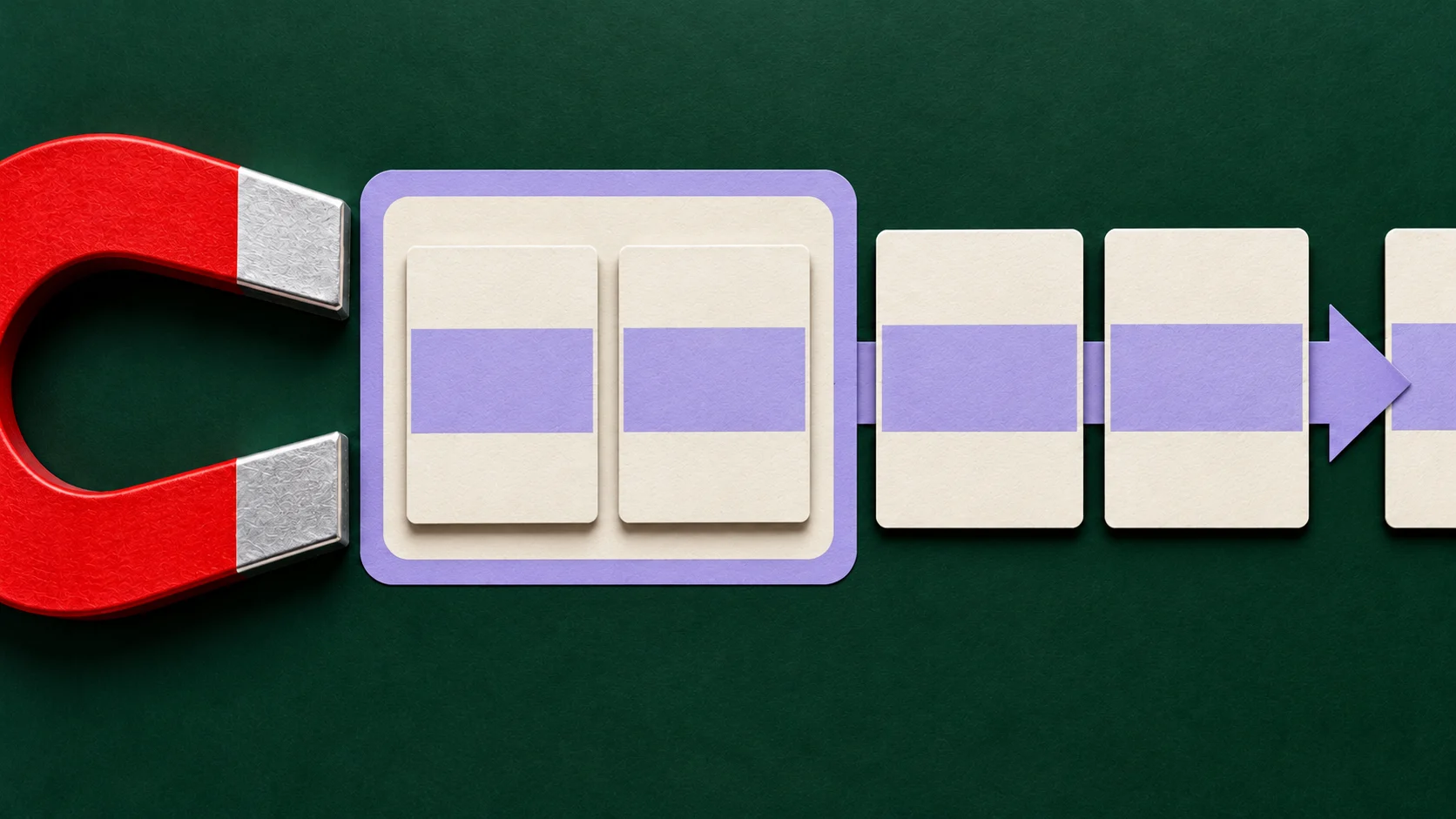
Check cost, app minimum sizes, Spaces and window-navigation habits before replacing Magnet with another snapper or a scrolling manager.
영문 가이드 →대화형 데모에서 스크롤 방식의 창 배치를 체험해 보세요.